Créer un accès Remote Extended
Prérequis
- Veillez à ce que votre agent Alemca soit à la version 3.1.0 ou supérieure.
- Assurez-vous d'avoir téléchargé et installé
WireGuarddepuis son site officiel, adapté à votre système d'exploitation. - Droits administrateur : WireGuard nécessite des droits administrateur à deux moments distincts : lors de l'installation (pour configurer son pilote réseau) et lors de chaque activation ou désactivation du tunnel (pour créer et gérer les interfaces réseau). Une invite (Windows) ou une demande de mot de passe (macOS/Linux) vous sera présentée à ces étapes. Vérifiez que vous disposez des autorisations nécessaires sur votre poste.
- Pare-feu : Remote Extended met en relation trois entités : le serveur VPN WireGuard (géré par Alemca), votre ordinateur (client WireGuard) et l'appareil IoT (agent Alemca). Chacune nécessite des règles adaptées :
- Votre ordinateur : autorisez le trafic UDP sortant vers le port de l'endpoint affiché dans les détails de connexion. Sous Windows, WireGuard crée généralement la règle automatiquement, mais une règle manuelle peut être nécessaire dans le Pare-feu Windows Defender si elle n'apparaît pas.
- Serveur VPN WireGuard : aucune action requise de votre côté, Alemca gère l'ouverture du port UDP entrant côté serveur.
- Appareil IoT : si l'appareil est connecté via un réseau cellulaire, aucune configuration pare-feu n'est nécessaire. L'agent Alemca établit lui-même la connexion sortante vers le serveur VPN. Si l'appareil est sur un réseau filaire ou Wi-Fi d'entreprise, autorisez le trafic UDP sortant vers le port de l'endpoint WireGuard, de la même façon que pour votre ordinateur.
- Pare-feu d'entreprise / proxy : si votre ordinateur ou votre appareil IoT (hors 3G/4G) est connecté via un réseau d'entreprise, vérifiez que l'infrastructure réseau n'applique pas de filtrage du trafic UDP. Un pare-feu d'entreprise ou un proxy transparent bloquant l'UDP empêchera l'établissement du tunnel WireGuard.
Les étapes
1. Créer un point d'accès
- Connectez-vous à l'interface web Alemca.
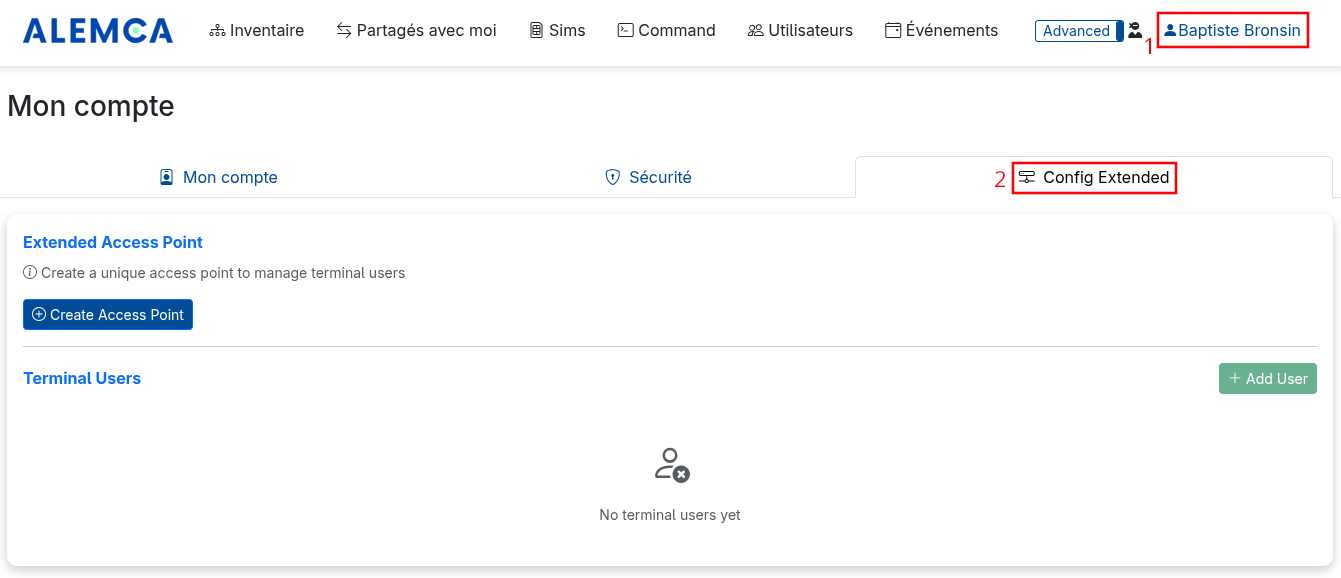
- Allez dans Mon compte > Config Extended.
 3. Cliquez sur Create Access Point, donnez-lui un nom, puis confirmez.
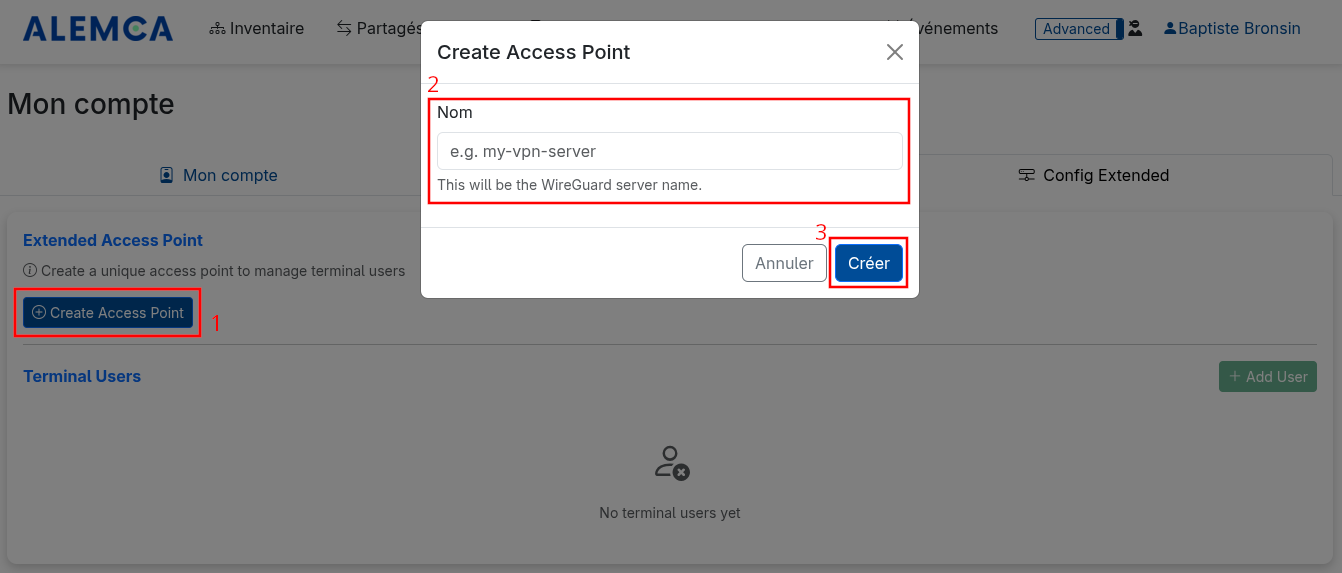 4. Après quelques secondes, votre point d'accès est prêt et la mention "Access point active" apparaît.
2. Générer une paire de clés WireGuard
- Ouvrez l'application WireGuard.
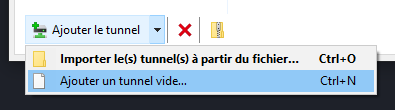
- Cliquez sur Ajouter le tunnel en bas à gauche, puis choisissez Ajouter un tunnel vide.
- WireGuard génère automatiquement une paire de clés. Copiez la clé publique affichée en haut du formulaire — vous en aurez besoin à l'étape suivante.
- Donnez un nom à ce tunnel, puis enregistrez-le.
3. Ajouter un utilisateur au point d'accès
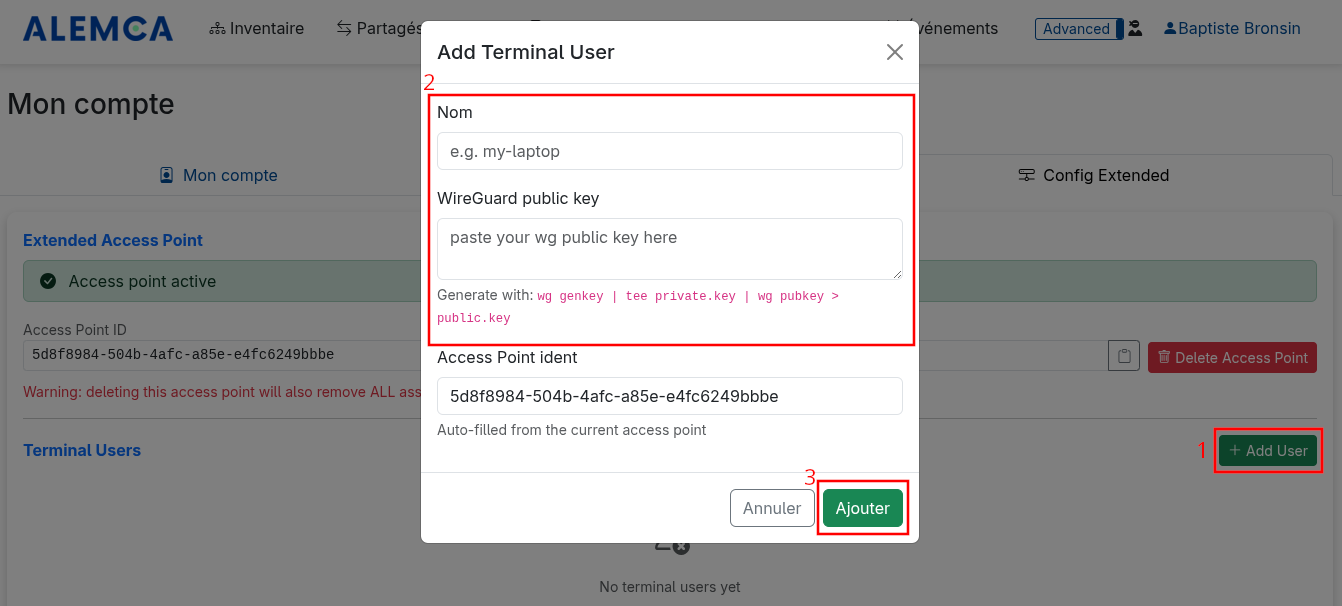
- Toujours sur la page Config Extended, cliquez sur Add User.
- Saisissez un nom d'utilisateur et collez la clé publique copiée depuis WireGuard.
- Confirmez l'ajout.
La propagation peut prendre jusqu'à 1 minute. Une fois active, les détails de connexion (adresse IP assignée, clé publique du point d'accès, etc.) apparaissent dans l'interface.
4. Configuration du client WireGuard
Récupérez les informations affichées dans les détails de la connexion utilisateur. Dans l'application WireGuard, ouvrez le tunnel créé à l'étape précédente et renseignez la configuration suivante :
[Interface]
PrivateKey = <Clé privée générée automatiquement par WireGuard>
Address    = <Adresse IP assignée>

[Peer]
PublicKey  = <Clé publique du point d'accès>
Endpoint   = <Adresse IP du point d'accès>:<Port>
AllowedIPs = <Plage d'adresses autorisées>
Remplacez chaque valeur entre < > par celle fournie dans l'interface (la PrivateKey est déjà préremplie par WireGuard).
Enregistrez puis activez le tunnel en cliquant sur Activer.
Windows 24H2 et versions ultérieures
Depuis la mise à jour 24H2 de Windows, le client WireGuard peut nécessiter l'une des solutions suivantes :
- Activer la virtualisation Windows : consultez la documentation officielle Microsoft.
-
Adapter la configuration : retirez l'adresse
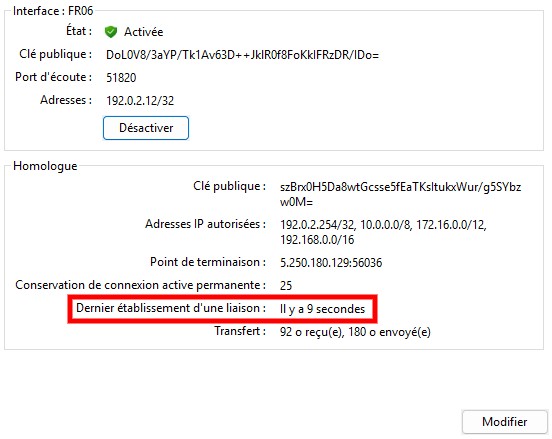
192.0.2.254/32de la listeAllowedIPsdans la section[Peer]:
Pour vérifier que le tunnel est actif, contrôlez que la mention "dernier établissement d'une liaison" indique une date récente (moins de 2 minutes) dans l'interface WireGuard, confirmant que la connexion est établie.
5. Créer une session avec un agent Alemca
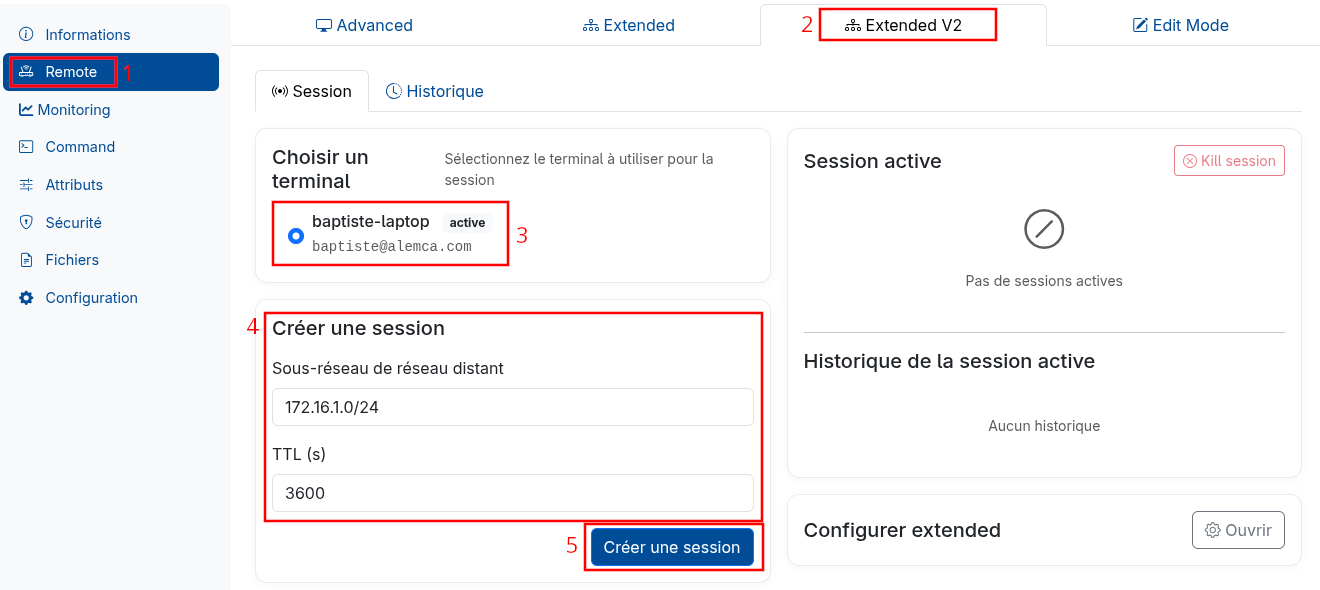
- Depuis la page d'information de l'agent, ouvrez la section Remote > Extended V2.
- Dans la liste Choisir un terminal, sélectionnez l'utilisateur créé à l'étape précédente.
- Renseignez :
- Sous-réseau cible — la plage d'adresses à laquelle vous souhaitez accéder sur l'agent (ex.
192.168.0.0/16) - Durée de session — en secondes (ex.
3600pour 1 heure)
- Sous-réseau cible — la plage d'adresses à laquelle vous souhaitez accéder sur l'agent (ex.
- Cliquez sur Créer une session.
Warning
- Pour accéder à l'ensemble du réseau du site distant, vous devez renseigner l'adresse réseau de celui-ci. Utiliser uniquement l'adresse d'une machine (ex.
192.168.1.10/32) ne donnera accès qu'à cet équipement. - Vous pouvez calculer l'adresse réseau à l'aide du site suivant.
- Sélectionnez le subnet voulu (ex.
/24), renseignez l'IP souhaitée (ex.192.168.1.10), puis cliquez sur Calculate. - Cela vous donnera :
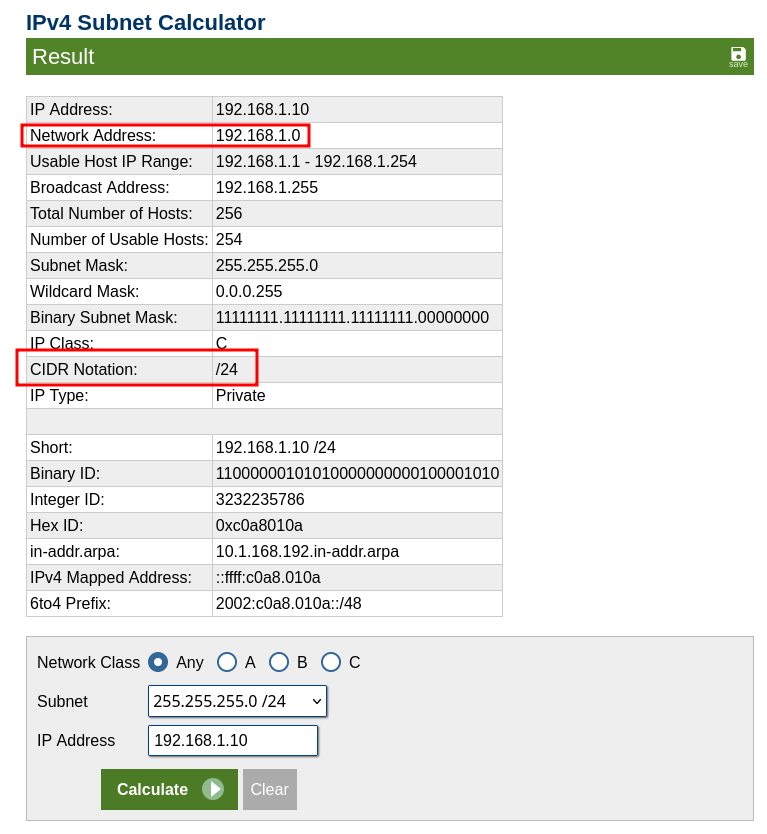
- Il ne reste plus qu'à renseigner le champ avec l'adresse réseau calculée, dans notre exemple
192.168.1.0/24.
L'agent monte alors un tunnel WireGuard. Une fois la session active, vous pouvez interagir avec l'agent via ce tunnel.
Les sessions Remote Extended sont éphémères et seront supprimées automatiquement par le serveur.