Monitoring
L’agent Alemca, déployé sur un site, effectue diverses actions telles que la collecte de métriques ou l'exécution de scripts. Toutefois, l'état de cet agent n'est pas connu, ce qui complique la détection d'éventuelles défaillances. C'est dans ce contexte que cette section a son utilité, surveiller en continu chaque device ou gateway. En cas d'anomalie détectée, une alerte est automatiquement générée, puis retirée dès que la situation sera revenue à la normale.
Type d'anomalies surveillées
3 types d'anomalies surveillées :
- Signal : signal faible
- Timeout : l'agent n'a pas respecté le temps d'envoi de métriques
- Redmarrage : l'agent a été redémarré
En cas d'anomalie détectée, une notification par mail sera envoyée à condition que cette option soit activée dans la configuration (voir en bas)
Fonctionnement
Un script va tourner de manière périodique et analyser chaque device/gateway, à condition que le monitoring soit activé dans la configuration. Ce script procède à la vérification des trois types d’alerte. Ainsi, la plateforme web affichera ces alertes pour les visualiser.
Alertes
- Timeout : Metriques non reçues au moment de l'analyse
- Signal : Le signal ( RSRP, RSRQ, RSSI, SINR) a été plus faible que le seuil depuis la dernière vérification
- Reboot : Redémarrage détecté depuis la dernière vérification
A savoir : Les alertes sont créées selon la configuration de la device ou gateway
Affichage sur la plateforme web
Aperçu global
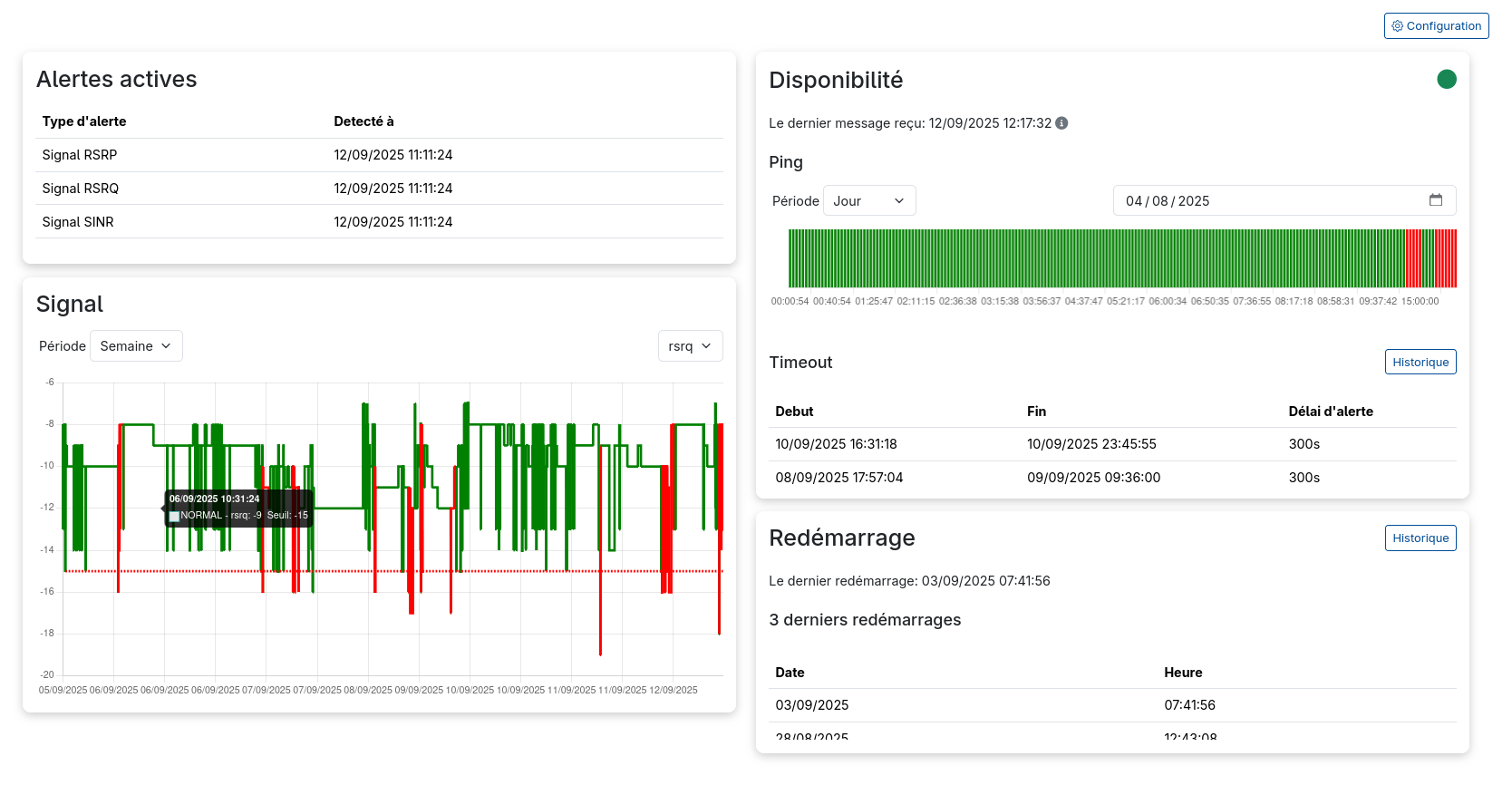
Les differentes vues
Attention :
- Par défaut le monitoring n'est pas activé
- le monitoring s'effectue seulement s'il est activé sur votre entité et que son statut ainsi que celui de tous ses parents jusqu'à votre racine sont en 'active'
A Noter : La configuration individuelle de chaque entité n’est pas requise, elle peut hériter des paramètres de leur entité parente.
Activation
Cliquer sur démarrer pour activer le monitoring

Modification
Il existe deux types de vues.
Entités surveillées
Configurer votre gateway ou device pour utiliser une configuration dédiée
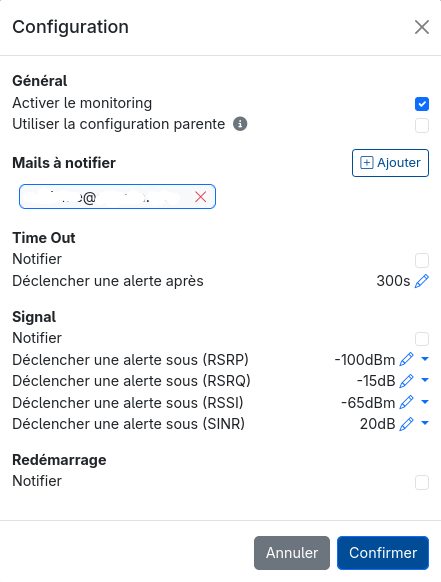
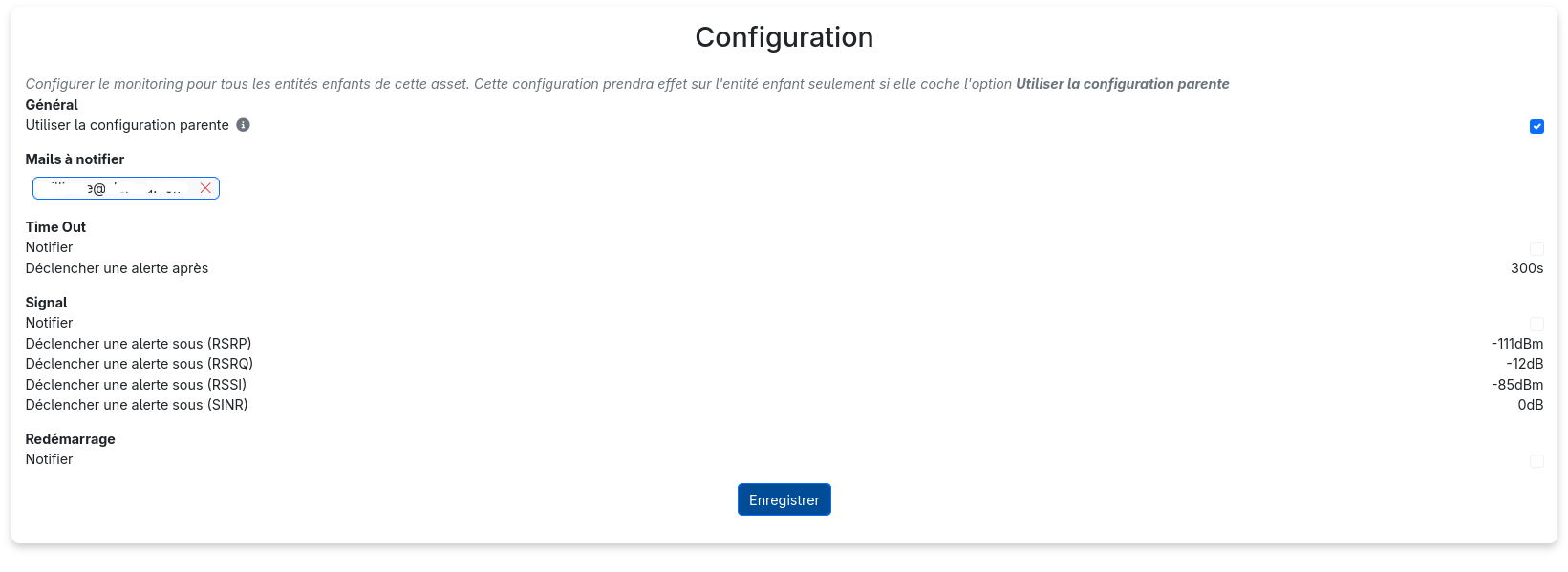
Entités non surveillées
Configurer pour toutes les entités enfants de cette client_root ou asset
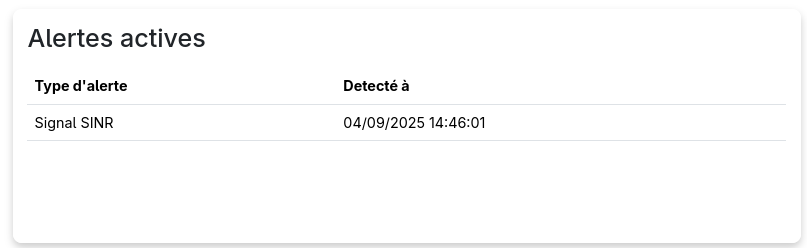
Visualiser les alertes en cours
Visualiser la disponibilité de l'agent
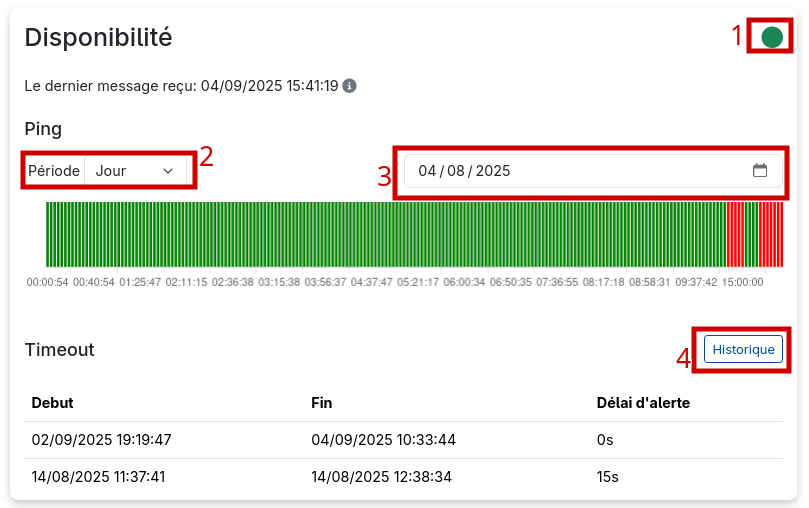
L'agent était connecté à ce moment précis
- Tout en haut à droite : l'état actuel du signal (1)
- A droite : Choisir la période à visualiser (Jour,Semaine,Mois) (2)
- A gauche : choisir la date avec la période : Jour (3)
L'agent n'a pas envoyé les métriques dans le temps imparti
Attention : il n'a que les trois premiers timeouts, Cliquer sur le bouton historique pour plus (4)
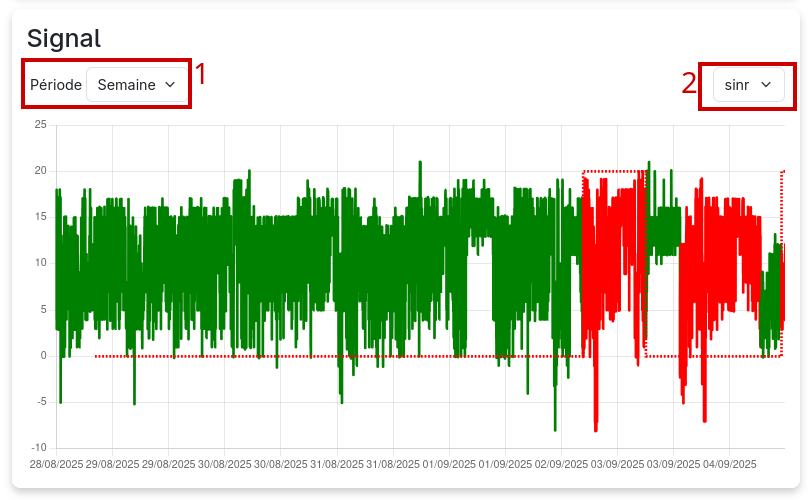
- En haut à droite : Choisir la période à visualiser (Jour, Semaine, Mois) (1)
- En haut à gauche : Choisir le signal à visualiser (RSRP, RSPQ, RSSI, SINR) (2)
- Couleur du signal : Etat du signal à cet instant
- Vert : Signal normal
- Rouge : En alerte
- Bleu : Pas de donnée d'alerte
- Orange : deux états d'alerte alternés en même temps
- Ligne en pointillé : La valeur du seuil
Visualiser les différents redémarrages
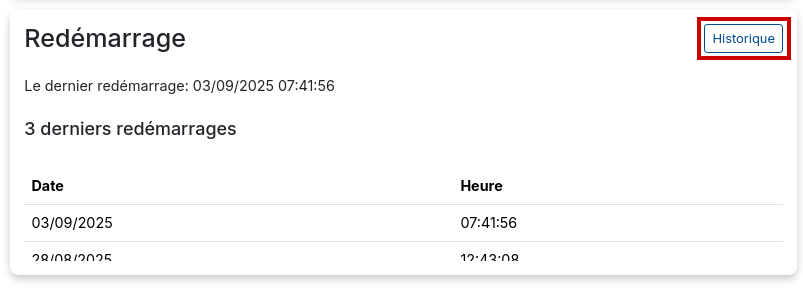
Attention : il n'a que les trois premiers redémarrages. Cliquer sur le bouton historique pour plus